YouTube to text converter
Turn a YouTube video into readable text for notes, quotes, drafts, and content repurposing. Free to use with no account required.
Turn an idea into a video
Start with a topic or article link. Storybook creates an illustrated video with narration and music, in widescreen or vertical format.
Gesprochene Videoinhalte in nutzbaren Text umwandeln
YouTube zu Text ist für Benutzer gedacht, die lesbare Prosa statt einer Untertiteldatei möchten. Fügen Sie einen YouTube-Link ein und verwenden Sie die Ausgabe für Notizen, Blog-Entwürfe, Recherche-Zusammenfassungen, Zitat-Überprüfungen oder KI-Workflows.
Wenn Sie genaue Zeitstempel benötigen, verwenden Sie die Transkript- oder Untertitel-Tools. Wenn Sie nur die Hauptideen benötigen, verwenden Sie den Zusammenfassungs-Generator.
Verwenden Sie diese Seite, wenn das Endergebnis wie Arbeittext aussehen soll, nicht wie eine Untertiteldatei. Das macht es einfacher, in Notizen, Gliederungen, Briefe und KI-Prompts einzufügen.
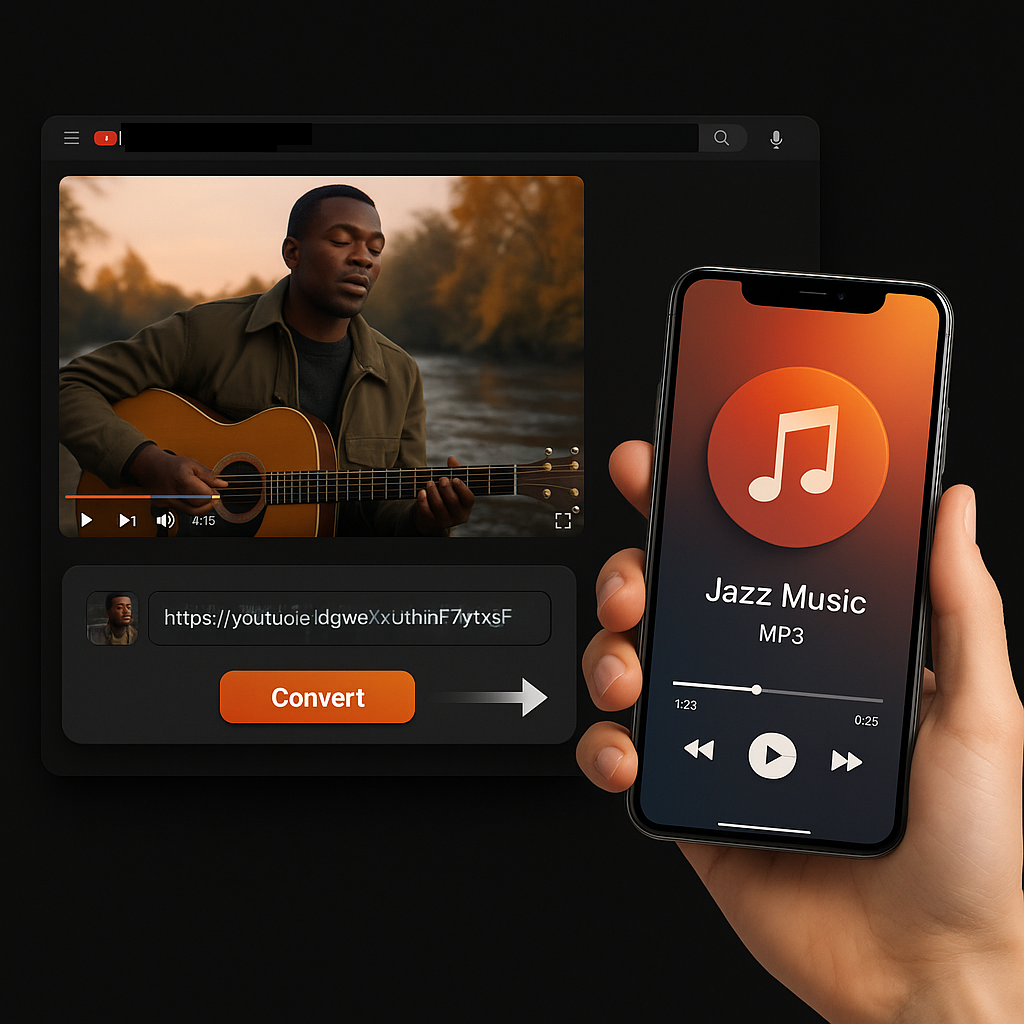
So wandeln Sie ein YouTube-Video in Text um
- Kopieren Sie die YouTube-URL. Öffnen Sie das Video und kopieren Sie die Browser-URL oder den Freigabe-Link.
- Fügen Sie sie in den Konverter ein. Sceneform sammelt verfügbare Untertitel oder verarbeitet das Audio, falls unterstützt.
- Überprüfen und verwenden Sie den Text erneut. Kopieren Sie die Ausgabe in Notizen, Dokumente, Skripte, Briefe oder Zusammenfassungen.
Text, Transkript, Untertitel oder Zusammenfassung?
Diese Tools überlappen sich, aber jede Ausgabe ist unterschiedlich. Wählen Sie diejenige, die zu Ihrem nächsten Schritt passt.
Gute Anwendungen für YouTube-Text
- Wandeln Sie Tutorials und Vorlesungen in durchsuchbare Notizen um.
- Verwenden Sie Interviews oder Webinare in Entwürfen und Briefen erneut.
- Extrahieren Sie Zitate, Aussagen und Beispiele zur Recherche-Überprüfung.
- Bereiten Sie Quelltext vor dem Zusammenfassen oder Übersetzen von Inhalten vor.
Überprüfen Sie immer die Ausgabe. Die Textqualität hängt von Quellaudio, Untertiteln, Sprachunterstützung und Sprecherklarheit ab.
More free tools
Download, convert, transcribe, and summarize with the rest of the library.
YouTube in Text in mehreren Sprachen
Verwenden Sie die lokalisierte Sceneform-Oberfläche, um YouTube-Videos in lesbaren Text für Notizen, Recherche und Content-Workflows umzuwandeln.